ConvertingImage スマホでの使い方
ConvertingImage 説明書 の章一覧
ConvertingImage はスマホやタブレットのブラウザでもそのまま使えます。 ここでは PC との違いだけをまとめます。基本的な機能は ConvertingImage Web 版 マニュアル と同じです。
画面の違い
画面の幅が狭いときは、PC では左右に並んでいる 2 つのパネルが縦に積み重なります。 上がファイル一覧、下が出力設定です。 アプリの高さは内容に合わせて伸びるので、ページをそのまま下へスクロールして操作します。 それ以外の機能や設定は PC 版と同じです。
ページの上には紹介文があり、その下からアプリが始まります。
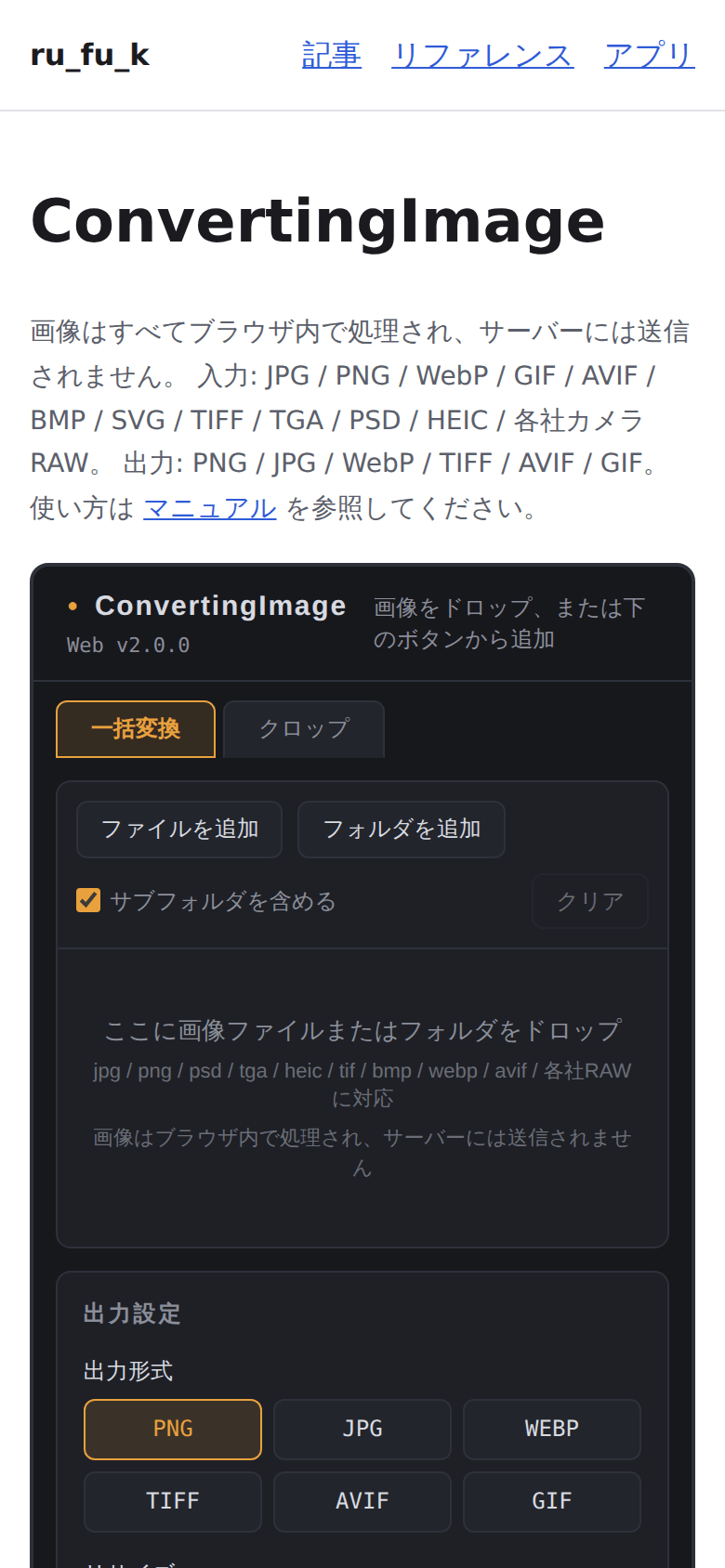
アプリ全体を並べると、ファイル一覧の下に出力設定が続く形になります。
画像を追加する
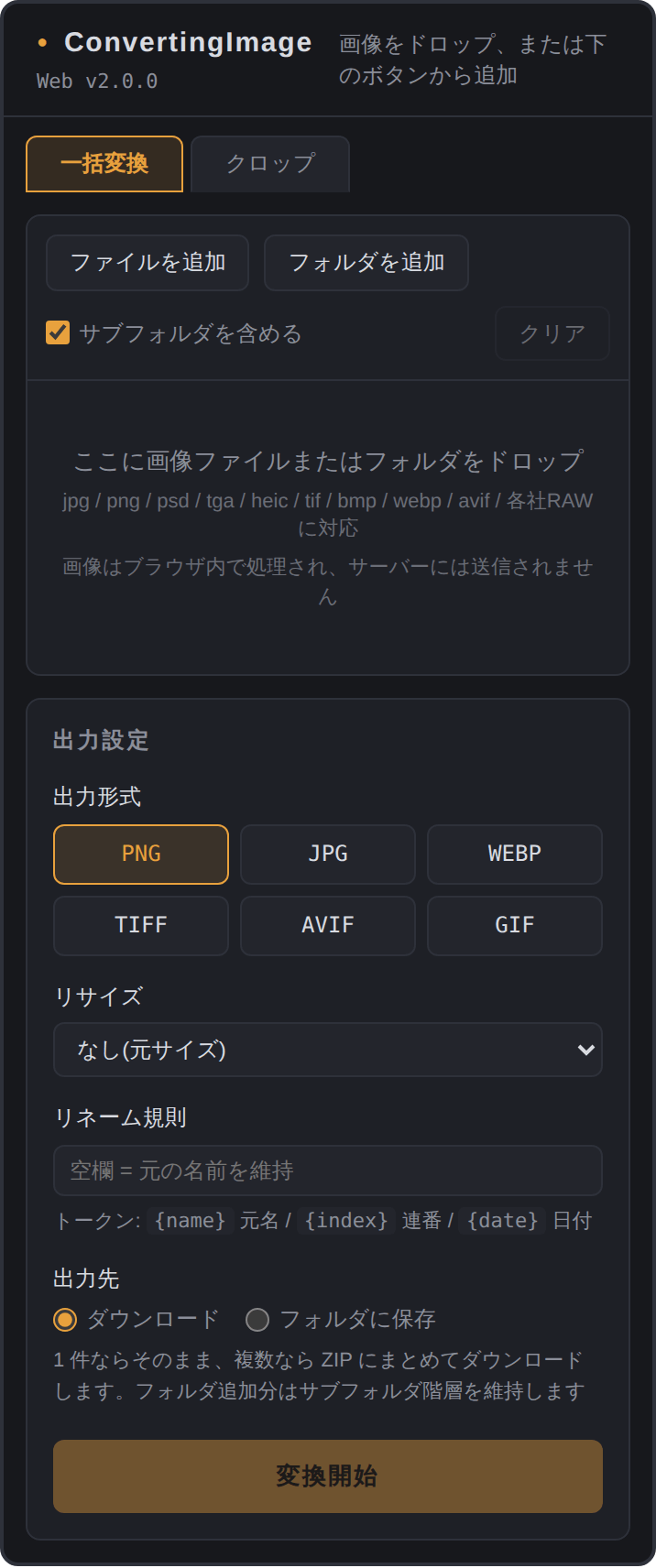
「ファイルを追加」を押すと、端末の写真 / ファイルピッカーが開きます。 iPhone なら写真ライブラリや「ファイル」app から選べます。 iPhone で撮った HEIC の写真も、そのまま読み込んで変換できます。
「フォルダを追加」が使えるかどうかは端末とブラウザによって変わり、普通のファイル選択になることもあります。 タッチ画面ではドラッグ&ドロップは使えないので、ボタンから選んでください。 対応していないファイルは PC 版と同じように読み飛ばされます。
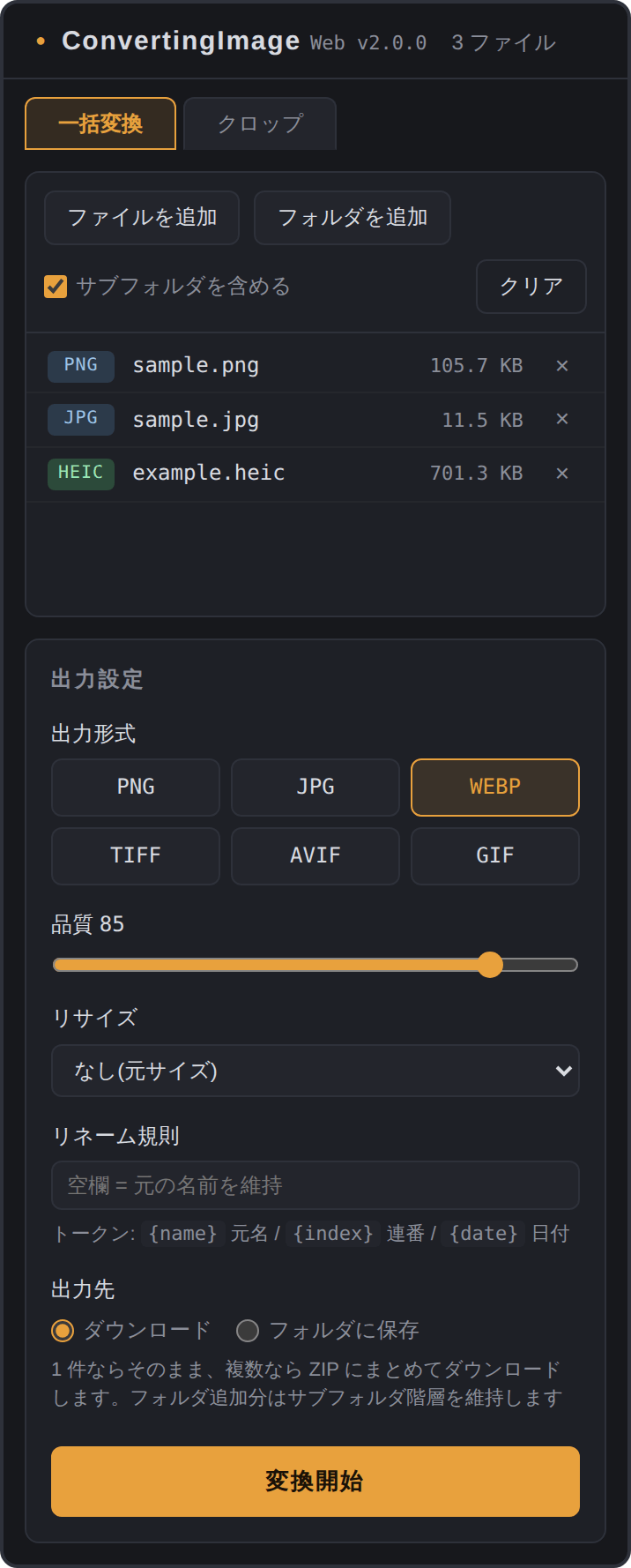
次の画面は 3 ファイル(PNG / JPG / HEIC)を追加し、出力形式に WEBP を選んだところです。
変換とダウンロード
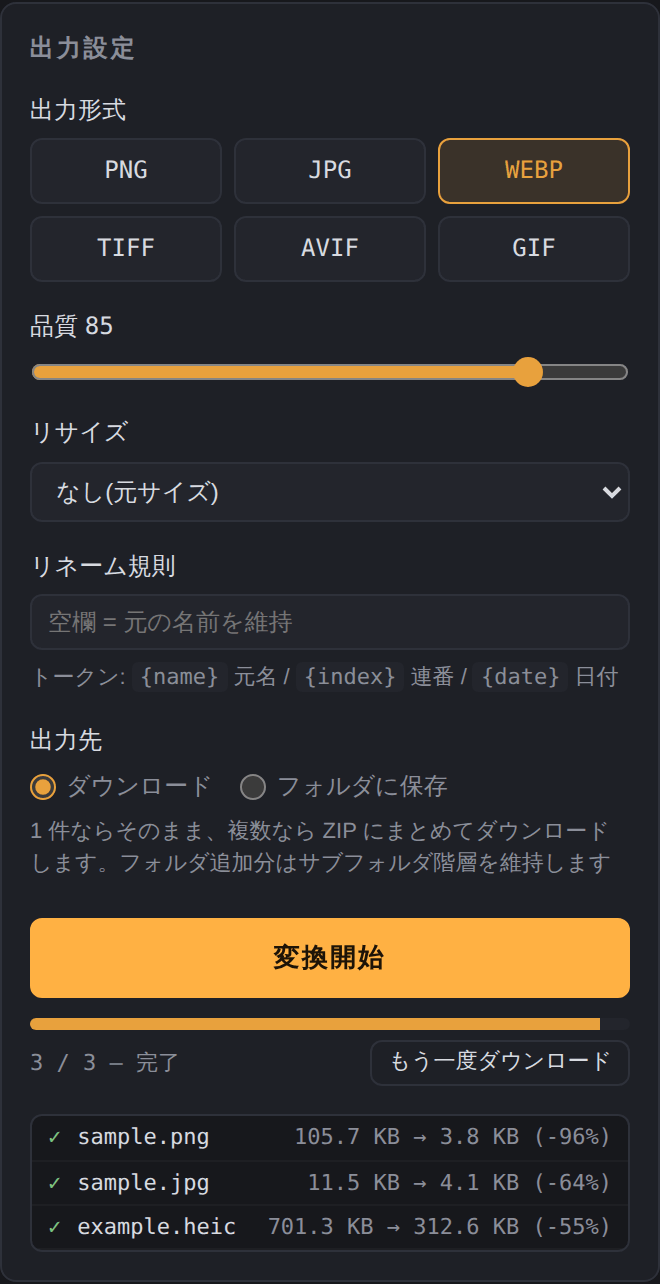
出力形式・品質・リサイズ・リネーム規則の設定は PC 版と同じです。 「変換開始」を押すと、出力はブラウザのダウンロード先に保存されます (iPhone の Safari なら「ファイル」app の「ダウンロード」、Android ならダウンロードフォルダです)。
1 件ならその画像がそのまま、複数件なら ZIP にまとめてダウンロードされます。 「フォルダに保存」はスマホでは使えません(File System Access API が Chrome / Edge のデスクトップ版だけの機能のため、選択肢が無効になります)。
ダウンロードが始まらないときは「もう一度ダウンロード」を押すか、ブラウザの設定でこのサイトからのダウンロードを許可してください。
クロップ
選択範囲の操作はタッチでもそのまま使えます。 枠の外からドラッグすると新しい範囲を作り、枠の内側からのドラッグで範囲を移動、8 つのハンドルで大きさを変えられます。 ハンドルの当たり判定はタッチのときだけ広くしてあるので、指でもつかみやすくなっています。
ピンチによる拡大縮小には対応していません。 表示を戻したいときは「フィット」を押し、細かい位置や大きさは X / Y / 幅 / 高さの数値入力と「全体を選択」で指定してください。
「切り出して保存」を押すと <元名>_crop.<拡張子> としてダウンロードされます。
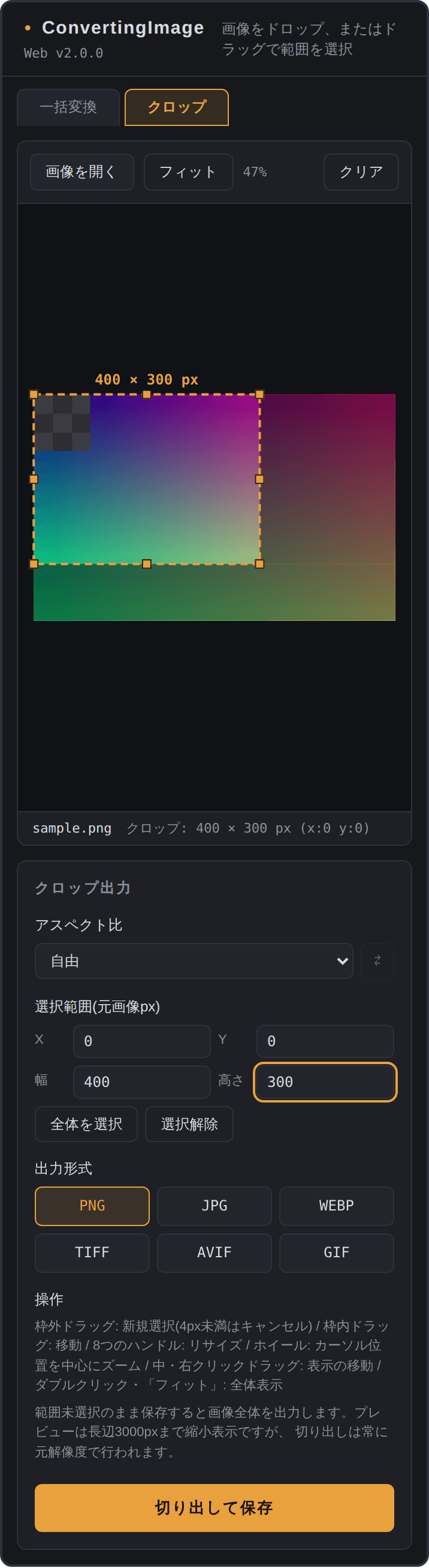
次の画面は「全体を選択」したあとに、幅 400 / 高さ 300 を数値で入力したところです。
注意点
- WebP での出力は iPhone / iPad の Safari では利用できません(ボタンが無効になります)
- 大きな画像やカメラ RAW はメモリを多く使うため、スマホでは変換に失敗することがあります
- 処理はすべて端末の中で完結し、画像がアップロードされることはありません
- 出力形式などの設定はブラウザに保存され、次に開いたときも前回のまま使えます
コメント